Πώς να εγκαταστήσεις εμφανίσεις ομάδων στο Football Manager 2027
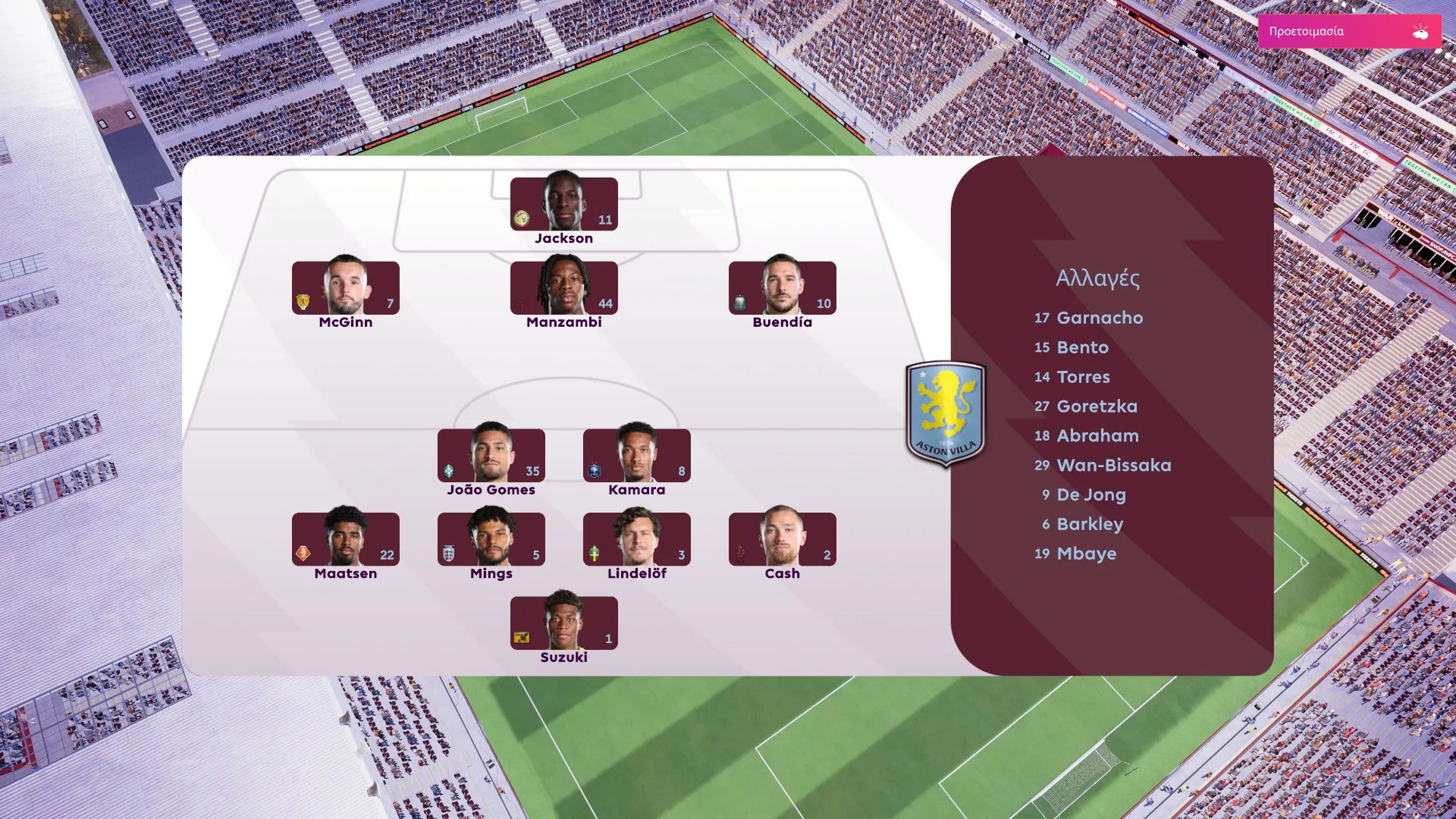
Το Football Manager 27 δεν διαθέτει τις επίσημες εμφανίσεις όλων των ομάδων λόγω περιορισμών στα πνευματικά δικαιώματα, με αποτέλεσμα πολλοί σύλλογοι να φορούν γενικές φανέλες.
Με μια ματιά
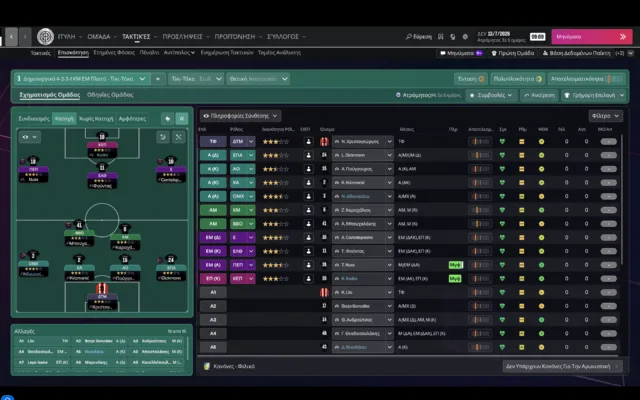
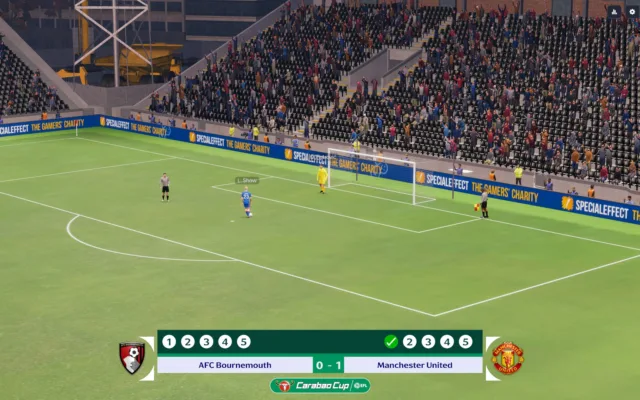
- Για ολοκληρωμένη εμφάνιση στο FM27 χρειάζεσαι δύο πακέτα, τα 2D kits για τις οθόνες των μενού και τα 3D kits για τις εμφανίσεις μέσα στον αγώνα.
- Τα πακέτα της μηχανής γραφικών Unity από το FM26 λειτουργούν κανονικά και στο Football Manager 27, ενώ οι παλαιότερες εκδόσεις FM05-24 δεν είναι συμβατές.
- Τοποθέτησε τα 2D kits στον φάκελο graphicskits και τα 3D kits στον υποφάκελο graphicskits3d kits.
Με τα δωρεάν kit packs της κοινότητας μπορείς να προσθέσεις τις πραγματικές εμφανίσεις τόσο στα μενού όσο και στον αγωνιστικό χώρο.
Για το καλύτερο αποτέλεσμα χρειάζεσαι δύο διαφορετικούς τύπους αρχείων, οι οποίοι αποθηκεύονται σε ξεχωριστούς φακέλους:
| Τύπος | Πού εμφανίζεται | Φάκελος αποθήκευσης |
|---|---|---|
| 2D kits | Οθόνες επισκόπησης ομάδας, ρόστερ και προεπισκόπησης αγώνα | graphics\kits |
| 3D kits | Οι εμφανίσεις που φορούν οι παίκτες στον αγώνα | graphics\kits\3d kits |
Οδηγός εγκατάστασης βήμα προς βήμα
1. Εντόπισε τον φάκελο γραφικών του FM27
Μην τοποθετείς τις εμφανίσεις στον φάκελο εγκατάστασης του Steam. Αποθήκευσέ τες στον φάκελο χρήστη του παιχνιδιού:
- Windows Documents\Sports Interactive\Football Manager 27
- Mac ~/Library/Application Support/Sports Interactive/Football Manager 27 (Στον Finder πάτησε Go και μετά Go to Folder, γιατί ο φάκελος Library είναι κρυφός)
Αν δεν βλέπεις τον φάκελο Football Manager 27, άνοιξε το παιχνίδι μία φορά και κλείσε το για να δημιουργηθεί αυτόματα. Μέσα σε αυτόν, φτιάξε έναν φάκελο με όνομα graphics και μέσα στον graphics έναν φάκελο με όνομα kits.
2. Αποσυμπίεσε και τοποθέτησε τα αρχεία
- Κλείσε το Football Manager 27.
- Αποσυμπίεσε τα αρχεία που κατέβασες με το 7-Zip ή το WinRAR (σε Mac χρησιμοποίησε το The Unarchiver ή το Keka). Μην αφήσεις τα αρχεία .zip, .rar ή .7z μέσα στους φακέλους, γιατί το παιχνίδι δεν τα διαβάζει.
- Για 2D kits Μετέφερε τον αποσυμπιεσμένο φάκελο μέσα στη διαδρομή graphics\kits.
- Για 3D kits Δημιούργησε έναν φάκελο με όνομα 3d kits μέσα στον φάκελο kits και βάλε εκεί το πακέτο 3D.
Διατήρησε τους υποφακέλους και τα αρχεία config.xml κάθε πακέτου, ώστε οι τελικές διαδρομές να μοιάζουν με graphics\kits\SS Kits\… και graphics\kits\3d kits\26-27 3D Kits\…. Αν κάποιο πακέτο περιέχει φάκελο editor data για διόρθωση χρωμάτων ή ονομάτων, αντέγραψέ τον στον φάκελο Documents\Sports Interactive\Football Manager 27\editor data (οι αλλαγές αυτές ισχύουν σε νέα saves).
3. Ξεκίνησε το Football Manager 27
Άνοιξε το παιχνίδι και οι νέες εμφανίσεις θα φορτώσουν αυτόματα. Αν είχες το FM27 ανοιχτό κατά την αντιγραφή των αρχείων, κάνε πλήρη επανεκκίνηση. Αν παρ’ όλα αυτά δεν εμφανιστούν, πήγαινε στα Preferences, επίλεξε Detailed, έπειτα Audio & Visuals και πάτησε Reload Skin.
 Όλα για το Football Manager 27
Νέα, review, οδηγοί και αφιερώματα σε μια σελίδα.
Μπες στο hub