
Οι καλύτερες ρυθμίσεις του Battlefield 6 που πρέπει να αλλάξετε πριν ξεκινήσετε
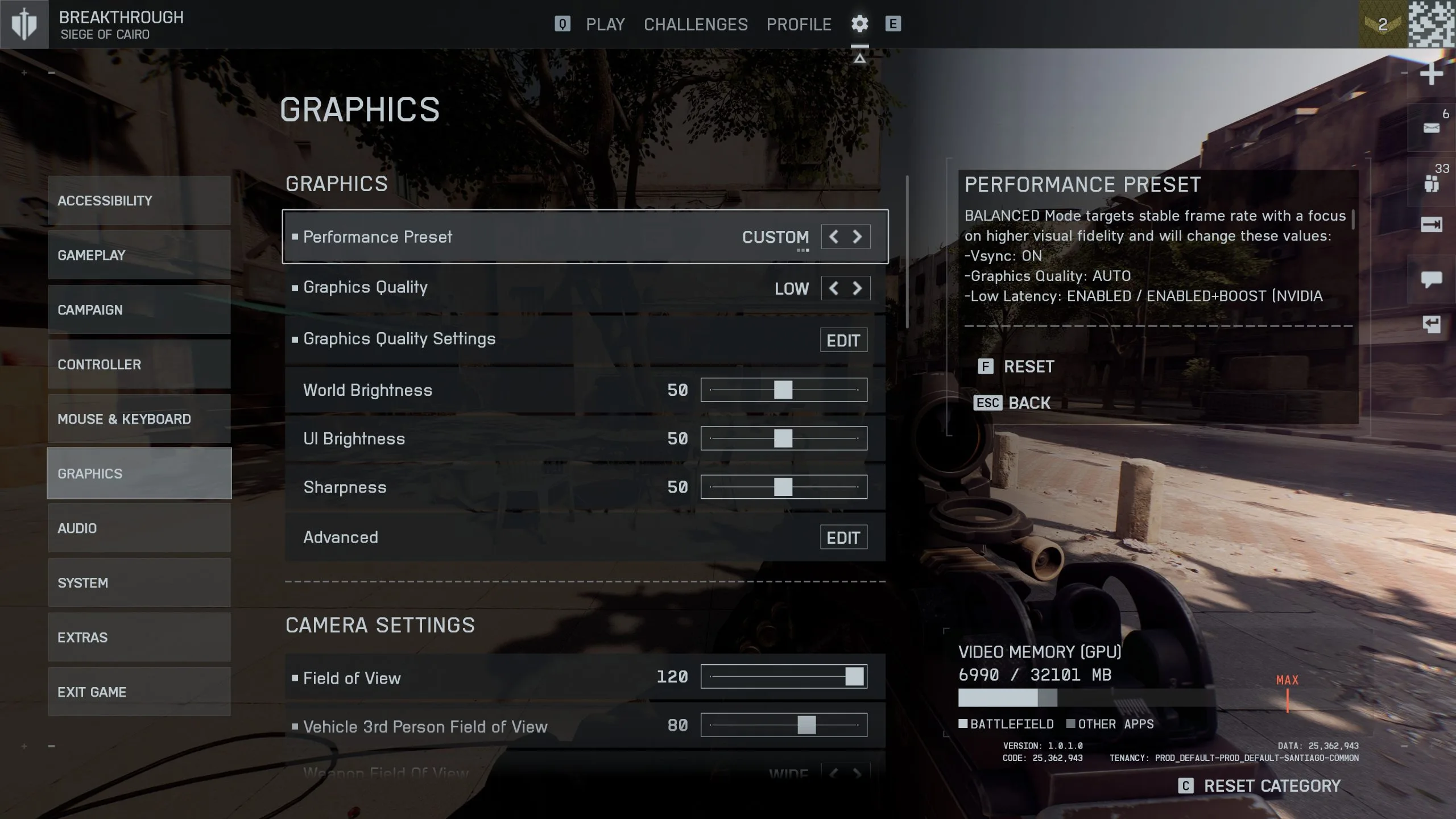
Το Battlefield 6 προσφέρει έναν εντυπωσιακό αριθμό ρυθμίσεων, ξεπερνώντας ακόμη και τις πιο πρόσφατες κυκλοφορίες της σειράς Call of Duty.
Αυτή η πληθώρα επιλογών επιτρέπει στους παίκτες να διαμορφώσουν την εμπειρία τους με ακρίβεια, αν και μπορεί να φαίνεται χαοτική στην αρχή. Η επιλογή των σωστών ρυθμίσεων μπορεί να κάνει τεράστια διαφορά στην απόδοση και την άνεση του παιχνιδιού, ειδικά σε ανταγωνιστικά περιβάλλοντα.
Οι καλύτερες ρυθμίσεις για aiming στο Battlefield 6
Ένα από τα πιο σημαντικά στοιχεία είναι το Aim Sensitivity. Το παιχνίδι χρησιμοποιεί το σύστημα Uniform Infantry Aiming, σε συνδυασμό με το Zoom Sensitivity Coefficient. Για παίκτες που χρησιμοποιούν πληκτρολόγιο και ποντίκι σε PC monitor, η βέλτιστη τιμή είναι 0. Αντίθετα, όσοι παίζουν σε τηλεόραση ή οθόνη 16:9 με χειριστήριο, θα πρέπει να ορίσουν το coefficient στο 178 , τιμή που πρότεινε ο γνωστός δημιουργός περιεχομένου TheTacticalBrit. Αν διαθέτετε ultra-wide monitor, μπορείτε να ξεκινήσετε με μηδενική τιμή και να τη ρυθμίσετε σταδιακά ανάλογα με την ακρίβεια της σκόπευσης.
Η λειτουργία Uniform Infantry Aiming βρίσκεται στο μενού Mouse & Keyboard > Infantry > Control Settings αν παίζετε με πληκτρολόγιο και ποντίκι ή Controller > Edit Settings > Infantry > Control Settings αν παίζετε με πληκτρολόγιο. Στην ίδια ενότητα, οι παίκτες μπορούν να προσαρμόσουν τη ευαισθησία ανά επίπεδο μεγέθυνσης, συμπεριλαμβανομένων των iron sights. Επιπλέον, υπάρχει και η επιλογή Uniform Vehicle Aiming, η οποία είναι απενεργοποιημένη από προεπιλογή και προτείνεται να παραμείνει έτσι.
Εξίσου κρίσιμη είναι η αλλαγή των φιλικών και εχθρικών χρωμάτων. Μέσα από το μενού Accessibility > Graphics Quality Settings > Color Profiles, οι παίκτες μπορούν να επιλέξουν έτοιμα presets για διαφορετικούς τύπους αχρωματοψίας ή να προσαρμόσουν κάθε στοιχείο μέσω του Custom χρωματικού τροχού. Το preset Tritanopia ενισχύει τη σαφήνεια των χρωμάτων, ειδικά σε HDR οθόνες, καθιστώντας τα εικονίδια πιο ευδιάκριτα στο πεδίο μάχης.
Ρυθμίσεις για HUD, Crosshair, Minimap και Camera Shake στο Battlefield 6
Αφού προσαρμόσετε τα χρώματα, μπορείτε να βελτιστοποιήσετε τη διαφάνεια και την ένταση των εικονιδίων. Μεταβείτε στο Graphics > Icons & Indicators για να ρυθμίσετε την ένταση μέσω slider ή να μπείτε στο HUD Icons > Edit για πιο λεπτομερή έλεγχο. Ειδικά η παράμετρος Aim-Based Icons Opacity βοηθά όσους δυσκολεύονται να στοχεύσουν λόγω υπερβολικών οπτικών πληροφοριών. Εκεί μπορείτε επίσης να αλλάξετε τη διαφάνεια και το μέγεθος των objective icons για φιλικές και εχθρικές ομάδες.
Στην ίδια κατηγορία, η ρύθμιση Crosshair Thickness βρίσκεται στο μενού Graphics > Icons & Indicators > Crosshairs and Indicators. Οι παίκτες καλούνται να ανεβάσουν το Crosshair Opacity στο 100% και να επιλέξουν Thick για μέγιστη ορατότητα, ειδικά σε φωτεινά περιβάλλοντα όπως τα χιονισμένα τοπία. Η προεπισκόπηση στη δεξιά πλευρά του μενού βοηθά να δείτε σε πραγματικό χρόνο τις αλλαγές. Αν προτιμάτε σταθερό σταυρόνημα στο κέντρο της οθόνης, μπορείτε να απενεργοποιήσετε το Infantry Crosshair Projection.
Όσον αφορά το Minimap, θα το βρείτε στο Graphics > Interface and HUD > Advanced HUD Settings. Από εδώ μπορείτε να προσαρμόσετε το μέγεθος, τη διαφάνεια και το εύρος προβολής, τόσο για πεζό όσο και για οχήματα. Η νέα λειτουργία Interior Zoom προσθέτει animation που αλλάζει δυναμικά τη θέαση του minimap ανάλογα με το αν κινείστε εντός ή εκτός κτιρίου. Αν το βρίσκετε ενοχλητικό, μπορείτε να το απενεργοποιήσετε.
Τέλος, για όσους θέλουν πιο «καθαρή» εικόνα, το Battlefield 6 επιτρέπει μείωση των οπτικών εφέ. Από το μενού Accessibility > Graphics Quality Settings > Camera Effects, οι παίκτες μπορούν να απενεργοποιήσουν το Motion Blur και το Chromatic Aberration, και να περιορίσουν το Camera Shake και το Headbob. Οι ρυθμίσεις για Vignette και Film Grain βρίσκονται στο Graphics > Camera Settings. Αυτές οι αλλαγές όχι μόνο μειώνουν την κόπωση στα μάτια, αλλά και βελτιώνουν την ορατότητα των στόχων, κάτι απαραίτητο για πιο ανταγωνιστικό gameplay.
Το Battlefield 6 είναι πλέον διαθέσιμο με ένα εξαιρετικά ευέλικτο σύστημα ρυθμίσεων που καλύπτει κάθε τύπο παίκτη. Είτε προτιμάτε ρεαλισμό είτε καθαρή εικόνα για καλύτερη απόδοση, οι παραπάνω ρυθμίσεις προσφέρουν το ιδανικό σημείο εκκίνησης πριν μπείτε στο πεδίο της μάχης.
 Όλα για το Battlefield 6
Νέα, review, οδηγοί και αφιερώματα σε μια σελίδα.
Μπες στο hub
Όλα για το Battlefield 6
Νέα, review, οδηγοί και αφιερώματα σε μια σελίδα.
Μπες στο hub