
Πώς να μειώσεις το input lag στην τηλεόρασή σου όταν παίζεις σε PS5 ή Xbox
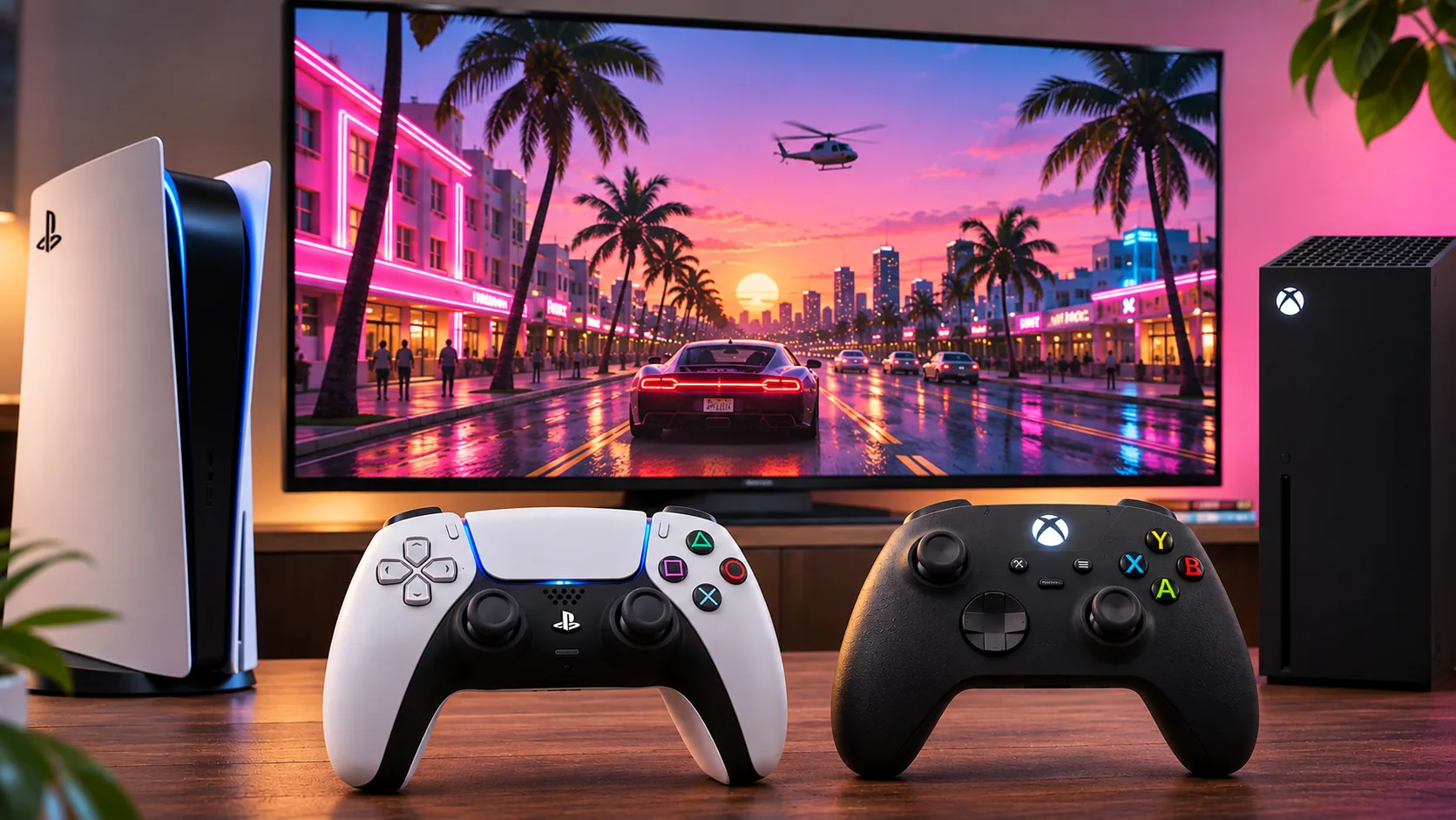
Όταν πατάς ένα κουμπί στο χειριστήριο και η ενέργεια εμφανίζεται με καθυστέρηση στην τηλεόραση, η αιτία μπορεί να βρίσκεται στις ρυθμίσεις εικόνας και όχι στο παιχνίδι.
Με μια ματιά
- Ενεργοποίησε το Game Mode στην τηλεόραση για τη θύρα HDMI της κονσόλας.
- Χρησιμοποίησε το ALLM για αυτόματη εναλλαγή σε λειτουργία χαμηλής καθυστέρησης, εφόσον υποστηρίζεται.
- Έλεγξε τα 120 Hz και το VRR χωρίς να υποθέτεις ότι κάθε παιχνίδι λειτουργεί στα 120 FPS.
- Αν η εικόνα καθυστερεί μόνο online, ξεχώρισε το τηλεοπτικό input lag από το network lag.
Οι περισσότερες σύγχρονες τηλεοράσεις επεξεργάζονται το σήμα για να βελτιώσουν την εικόνα των ταινιών, αλλά αυτή η επεξεργασία μπορεί να προσθέσει χρόνο μέχρι να εμφανιστεί το επόμενο καρέ. Σε PS5 και Xbox Series X|S υπάρχουν συγκεκριμένοι έλεγχοι που μπορούν να μειώσουν αυτή την καθυστέρηση.
Το input lag της τηλεόρασης είναι ο χρόνος ανάμεσα στην παραλαβή ενός νέου σήματος εικόνας και στην εμφάνισή του. Διαφέρει από τον χρόνο απόκρισης των pixel, ο οποίος επηρεάζει κυρίως το θόλωμα της κίνησης, αλλά και από το ping του δικτύου, το οποίο αφορά την ανταλλαγή δεδομένων με έναν online server.
Γι’ αυτό πρέπει να εντοπίσεις ποιο από τα τρία προβλήματα αντιμετωπίζεις πριν αρχίσεις να αλλάζεις άλλες ρυθμίσεις.
1. Ενεργοποίησε το Game Mode στην τηλεόραση
Το πρώτο βήμα γίνεται από την τηλεόραση και όχι από την κονσόλα. Άνοιξε τις ρυθμίσεις εικόνας ενώ έχεις επιλέξει το HDMI input στο οποίο είναι συνδεδεμένο το PS5 ή το Xbox. Αναζήτησε επιλογές όπως Game Mode, Game Optimizer ή μια αντίστοιχη λειτουργία χαμηλής καθυστέρησης. Ο ακριβής τίτλος εξαρτάται από τη μάρκα και το μοντέλο της τηλεόρασης.
- Επίλεξε το HDMI input της κονσόλας.
- Άνοιξε τις ρυθμίσεις εικόνας της τηλεόρασης.
- Ενεργοποίησε το Game Mode ή το διαθέσιμο gaming preset.
- Έλεγξε ότι η ρύθμιση εφαρμόστηκε στη συγκεκριμένη θύρα και όχι μόνο σε κάποια άλλη πηγή εικόνας.
- Δοκίμασε το ίδιο παιχνίδι για να συγκρίνεις την αίσθηση του χειρισμού.
Σύμφωνα με τις ανεξάρτητες δοκιμές του RTINGS, η λειτουργία Game Mode μειώνει συνήθως την καθυστέρηση επειδή παρακάμπτει μέρος της επεξεργασίας εικόνας. Τα συστήματα motion interpolation, τα οποία δημιουργούν επιπλέον ενδιάμεσα καρέ για να δείχνουν πιο ομαλές οι ταινίες, μπορούν να αυξήσουν αισθητά το input lag όταν είναι ενεργά. Γι’ αυτό, αν η τηλεόραση επιτρέπει τέτοιες επιλογές παράλληλα με το Game Mode, ξεκίνα με την επεξεργασία κίνησης απενεργοποιημένη.
2. Ρύθμισε το ALLM στο PS5
Το Auto Low Latency Mode επιτρέπει στην κονσόλα να στείλει σήμα στην τηλεόραση ώστε εκείνη να επιλέξει αυτόματα λειτουργία χαμηλής καθυστέρησης όταν ξεκινά παιχνίδι. Η Sony εξηγεί ότι χρειάζεται συμβατή τηλεόραση και ενημερωμένο λογισμικό συστήματος. Η υποστήριξη HDMI 2.1 από μόνη της δεν αποδεικνύει ότι συγκεκριμένη τηλεόραση διαθέτει ALLM.
- Στο PS5 άνοιξε Ρυθμίσεις.
- Πήγαινε στην ενότητα Οθόνη και βίντεο και έπειτα στην Έξοδο βίντεο.
- Εντόπισε το ALLM και επίλεξε την ενεργή ή αυτόματη λειτουργία που προσφέρεται.
- Άνοιξε ένα παιχνίδι και επιβεβαίωσε από την τηλεόραση ότι έχει ενεργοποιηθεί η χαμηλή καθυστέρηση.
Η Sony διευκρινίζει ότι το PS5 μπορεί να ζητήσει λειτουργία χαμηλής καθυστέρησης όταν χρησιμοποιείται VRR ακόμη κι αν η επιλογή ALLM εμφανίζεται απενεργοποιημένη. Αυτό δεν σημαίνει ότι έχεις πρόβλημα στη συσκευή σου. Αν η τηλεόραση δεν ανταποκρίνεται στο αυτόματο σήμα, μπορείς να χρησιμοποιήσεις χειροκίνητα το Game Mode και να ελέγξεις το εγχειρίδιο της συγκεκριμένης θύρας HDMI.
3. Έλεγξε τις επιλογές χαμηλής καθυστέρησης στο Xbox
Τα Xbox Series X και Series S υποστηρίζουν ALLM με συμβατές τηλεοράσεις. Η Microsoft διαθέτει επίσης διαγνωστικό έλεγχο για να βλέπεις ποιες λειτουργίες εικόνας αναγνωρίζει η κονσόλα. Αυτό βοηθά ιδιαίτερα όταν η τηλεόραση διαφημίζει δυνατότητες 4K και 120 Hz, αλλά το Xbox δεν τις εμφανίζει ως διαθέσιμες.
- Πάτησε το κουμπί Xbox και άνοιξε Settings.
- Επίλεξε General και TV & display options.
- Άνοιξε το 4K TV details για να ελέγξεις τι υποστηρίζει η τρέχουσα σύνδεση.
- Πήγαινε στο Video modes και ενεργοποίησε το Allow auto-low latency mode εφόσον η επιλογή είναι διαθέσιμη.
- Αν το Game Mode της τηλεόρασης δεν ενεργοποιείται αυτόματα, έλεγξε τη ρύθμιση και στην πλευρά της τηλεόρασης.
Αν το Xbox αναφέρει ότι δεν υποστηρίζεται κάποια λειτουργία, έλεγξε πρώτα τη θύρα HDMI που χρησιμοποιείς και το καλώδιο. Σε ορισμένες τηλεοράσεις μόνο συγκεκριμένες θύρες δέχονται σήμα 4K/120 Hz ή VRR. Δεν χρειάζεται να αγοράσεις αμέσως νέο εξοπλισμό πριν επιβεβαιώσεις ότι η τηλεόραση έχει ενεργοποιημένη τη σωστή λειτουργία εισόδου.
4. Χρησιμοποίησε 120 Hz και VRR όπου πράγματι υποστηρίζονται
Σε συμβατή τηλεόραση τα 120 Hz επιτρέπουν συχνότερες ανανεώσεις της εικόνας σε σχέση με τα 60 Hz. Ωστόσο, για να αξιοποιήσεις αυτή τη δυνατότητα, το παιχνίδι πρέπει να διαθέτει αντίστοιχη λειτουργία απόδοσης. Η αλλαγή της εξόδου της κονσόλας στα 120 Hz δεν μετατρέπει αυτόματα ένα παιχνίδι κλειδωμένο στα 30 FPS σε παιχνίδι 120 FPS.
Στο PS5 μπορείς να ελέγξεις την Έξοδο 120 Hz από το ίδιο μενού Έξοδος βίντεο. Στο Xbox η επιλογή του ρυθμού ανανέωσης βρίσκεται στις TV & display options, όπου μπορείς να ελέγξεις και την υποστήριξη της οθόνης.
5. Απέκλεισε πρόβλημα σύνδεσης ή ενδιάμεσης συσκευής
Αν οι επιλογές 4K/120 Hz, VRR ή ALLM εξαφανίζονται, δοκίμασε να συνδέσεις την κονσόλα απευθείας στην τηλεόραση, χωρίς ενδιάμεσο HDMI switch, δέκτη ή capture device. Χρησιμοποίησε το κατάλληλο καλώδιο και μια θύρα που το εγχειρίδιο δηλώνει συμβατή με τις συγκεκριμένες λειτουργίες.
Η Sony προτείνει για το PS5 το καλώδιο που συνοδεύει την κονσόλα όταν θέλεις να αξιοποιήσεις πλήρως την έξοδο 4K/120 Hz.
Έλεγξε επίσης τις διαθέσιμες ενημερώσεις της τηλεόρασης και της κονσόλας. Αν το πρόβλημα ξεκίνησε μετά από αλλαγή στις ρυθμίσεις εικόνας, επανάφερε πρώτα την πιο πρόσφατη αλλαγή και δοκίμασε ξανά. Έτσι μπορείς να διακρίνεις μια ασυμβατότητα HDMI από την απλή καθυστέρηση που προκαλεί ένα μη ενεργό Game Mode.
6. Ξεχώρισε την καθυστέρηση εικόνας από το online lag
Για τον τελικό έλεγχο άνοιξε ένα offline παιχνίδι με άμεση απόκριση χειρισμού και σύγκρινε την αίσθηση πριν και μετά την ενεργοποίηση του Game Mode. Αν η διαφορά είναι ορατή εκεί, έχεις εντοπίσει τουλάχιστον ένα μέρος της καθυστέρησης που προερχόταν από την επεξεργασία εικόνας.
Αν το πρόβλημα εμφανίζεται μόνο σε online παιχνίδια, δώσε προσοχή στην ποιότητα της δικτυακής σύνδεσης και στον server του συγκεκριμένου τίτλου.
 Όλα για το PlayStation 5
Νέα, παιχνίδια και οδηγοί για την κονσόλα.
Μπες στο hub